11 lekcijaExcel ultra kurs
Tabele, formule, uslovi, izveštaji i grafikoni kroz realne primere.
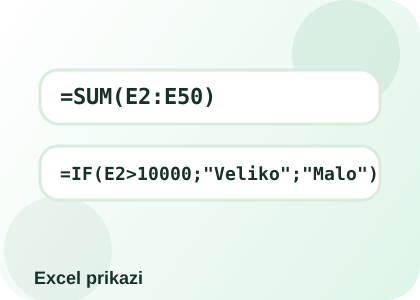

30 minPočetni
Excel osnove i organizacija rada
Radni list, ćelije, kolone, redovi i navigacija kroz tabelu.
Osnovni elementi- Worksheet
- Cell reference
- Formula bar
- Sheet tabs
- 1Kolone su obeležene slovima, redovi brojevima.
- 2Aktivna ćelija je mesto unosa.
- 3Freeze Top Row čuva zaglavlje na vrhu.
- 4Čuvaj fajl sa jasnim nazivom i datumom.
ZapamtiDobra organizacija na početku štedi vreme kasnije.
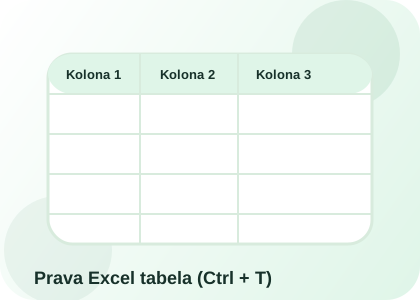
45 minPočetni
Prava Excel tabela (Ctrl + T)
Pretvaranje podataka u zvaničnu Excel tabelu radi lakšeg filtriranja i širenja formula.
| Artikal | Količina | Cena | Ukupno |
|---|
| Dizel | 42,50 | 199,00 | 8.457,50 |
| BMB | 31,20 | 186,00 | 5.803,20 |
| AdBlue | 12,00 | 98,00 | 1.176,00 |
Formula:=[@Količina]*[@Cena]
- 1Unesi uredna zaglavlja bez praznih redova.
- 2Označi opseg i pritisni Ctrl + T.
- 3Potvrdi da tabela ima zaglavlja.
- 4Uključi Total Row ako želiš zbir.
ZapamtiExcel tabela je osnova za ozbiljan rad sa većim podacima.

30 minPočetni
Format ćelija: datum, valuta, procenat
Prikaz brojeva, valuta, datuma i procenata na profesionalan način.
Česti formati- Datum: 11.05.2026
- Valuta: 12.450,00
- Procenat: 18,50%
- Broj: 125,40
- 1Ctrl + 1 otvara Format Cells.
- 2Za novac koristi Currency ili Accounting.
- 3Za datum izaberi jasan format.
- 4Za procenat koristi % i broj decimala po potrebi.
ZapamtiLoš format može potpuno pokvariti razumevanje izveštaja.
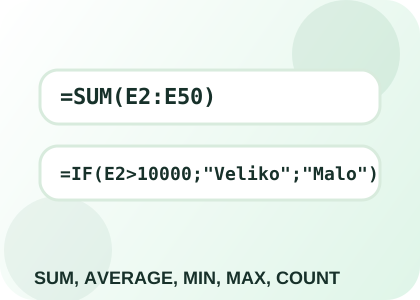
35 minPočetni
SUM, AVERAGE, MIN, MAX, COUNT
Osnovne formule bez kojih nema rada u Excel-u.
- 1Formula počinje znakom =.
- 2SUM sabira opseg ćelija.
- 3AVERAGE daje prosek.
- 4COUNT broji numeričke vrednosti.
ZapamtiOvo su prve formule koje treba savladati napamet.
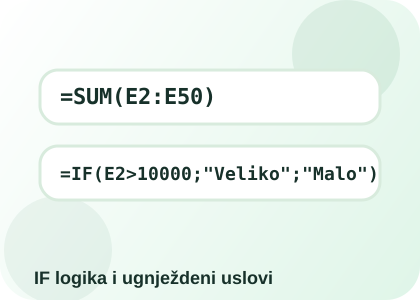
50 minSrednji
IF logika i ugnježdeni uslovi
Ako je iznos veliki prikaži jedan status, ako nije drugi.
- 1IF ima uslov, rezultat ako je tačno i rezultat ako nije.
- 2Koristi navodnike za tekstualne rezultate.
- 3Možeš ugnjezditi više IF funkcija.
- 4Poželjno je da uslovi budu jasni i kratki.
ZapamtiIF je osnova logike u poslovnim tabelama.
45 minSrednji
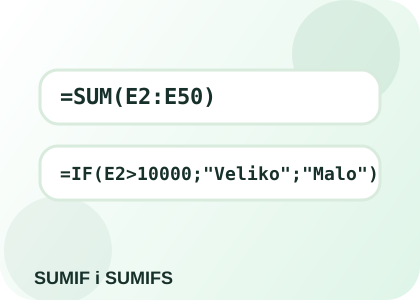
SUMIF i SUMIFS
Sabiranje po jednom ili više uslova: artikal, partner, period, tip dokumenta.
- 1SUMIF radi sa jednim uslovom.
- 2SUMIFS radi sa više uslova.
- 3Uvek proveri da su opsezi iste dužine.
- 4Najčešće se koristi za analize prodaje.
ZapamtiOve formule su veoma praktične za izveštaje i kontrole.
55 minSrednji
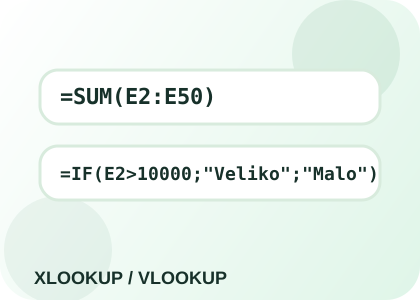
XLOOKUP / VLOOKUP
Povezivanje šifarnika i vraćanje naziva, cene ili kategorije po šifri ili barkodu.
- 1Prvi argument je vrednost koju tražiš.
- 2Drugi je kolona/opseg za traženje.
- 3Treći je rezultat koji vraćaš.
- 4XLOOKUP je fleksibilniji i moderniji od VLOOKUP-a.
ZapamtiOvo je ključ za spajanje tabela i šifarnika.

30 minPočetni
Sortiranje, filteri i pretraga
Brzo pronalaženje podataka po artiklu, partneru, datumu ili statusu.
Šta možeš filtrirati- Jedan artikal
- Jednog partnera
- Period datuma
- Iznose veće od određene vrednosti
- 1Ctrl + Shift + L uključuje filtere.
- 2Sortiraj rastuće ili opadajuće.
- 3Koristi Text Filters ili Number Filters.
- 4Zaglavlje mora biti jasno i bez spajanja ćelija.
ZapamtiFilteri štede mnogo vremena kod velikih tabela.

35 minSrednji
Uslovno formatiranje
Automatsko bojenje ćelija kada je ispunjen uslov, npr. veliki iznos ili kašnjenje.
Dobri primeri- Crveno za dospele obaveze
- Zeleno za ostvareni cilj
- Žuto za upozorenje
- Data bars za brzu vizuelnu procenu
- 1Home → Conditional Formatting.
- 2Izaberi Highlight Cells Rules ili Formula Rule.
- 3Postavi boju za upozorenje ili uspeh.
- 4Ne preteruj sa mnogo različitih boja.
ZapamtiBoje treba da pomažu odluci, ne da prave konfuziju.
60 minSrednji
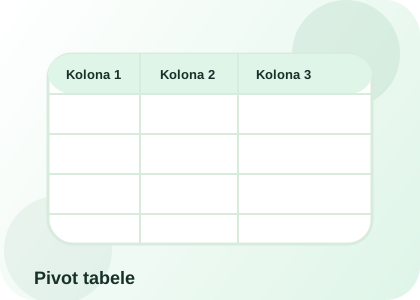
Pivot tabele
Najbrži način da od sirovih podataka dobiješ zbir po danu, artiklu ili partneru.
Tipična pivot analiza- Promet po danima
- Promet po artiklu
- Promet po partneru
- Količina po poslovnoj jedinici
- 1Insert → PivotTable.
- 2Datum stavi u Rows.
- 3Artikal ili partner u Columns ili Filters.
- 4Ukupno u Values.
ZapamtiPivot tabele su osnovni alat za operativne izveštaje.
55 minSrednji
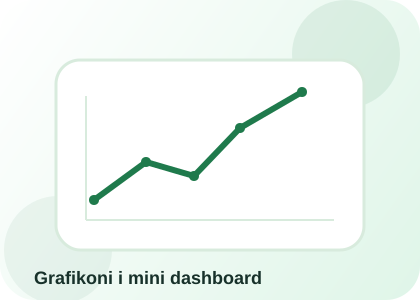
Grafikoni i mini dashboard
Linijski, stubičasti i kružni grafikon, uz mali pregled glavnih KPI pokazatelja.
KPI blokovi- Ukupan promet
- Broj dokumenata
- Prosečan račun
- Najprodavaniji artikal
- 1Prvo napravi uredan zbirni podatak.
- 2Insert → Chart za izbor tipa grafikona.
- 3Drži jednostavne boje i jasne nazive osa.
- 4Na vrhu pokaži 2-4 ključna broja.
ZapamtiDobar grafikon mora biti čitljiv za 3 sekunde.
Nema rezultataPokušaj sa drugim pojmom ili očisti pretragu.