9 lekcijaWord ultra kurs
Dokumenti, tabele, stilovi i profesionalna priprema za štampu.
35 minPočetni
Word osnove dokumenta
Otvaranje dokumenta, izbor papira, margine, prored i osnovno kretanje kroz dokument.
Struktura urednog dokumenta- Naslov dokumenta
- Podnaslov ili predmet
- Glavni tekst
- Tabela ili prilog
- Potpis i datum
- 1Layout → Margins za margine stranice.
- 2Home → Font i Paragraph za osnovno formatiranje.
- 3Ctrl + S redovno čuva dokument.
- 4Koristi jedan glavni font i jasan razmak.
ZapamtiOsnova urednog dokumenta je doslednost: isti font, isti prored, iste margine.
30 minPočetni
Formatiranje teksta
Podebljanje, kurziv, poravnanja, uvlačenja, razmaci pre i posle pasusa.
Najčešća formatiranja- Bold za naslove
- Italic za napomene
- Bullets za listu
- Justify za duži dopis
- 1Koristi Bold za važne delove, ali umereno.
- 2Ne mešaj više od dva fonta.
- 3Paragraph → Spacing drži ujednačen razmak.
- 4Poravnaj tekst prema svrsi: levo ili obostrano.
ZapamtiPreviše boja i fontova odaje neprofesionalan dokument.
35 minPočetni
Stilovi i naslovi
Heading 1, Heading 2 i ostali stilovi omogućavaju uredan sadržaj i lakše uređivanje.
Prednosti stilova- Brza promena izgleda
- Automatski sadržaj
- Jasan hijerarhijski raspored
- Jedinstven vizuelni identitet
- 1Naslov postavi kao Heading 1.
- 2Podnaslove postavi kao Heading 2.
- 3Po potrebi izmeni stil desnim klikom na stil.
- 4Reference → Table of Contents za automatski sadržaj.
ZapamtiStilovi su ključ za duge dokumente i pravljenje sadržaja.
45 minPraktično
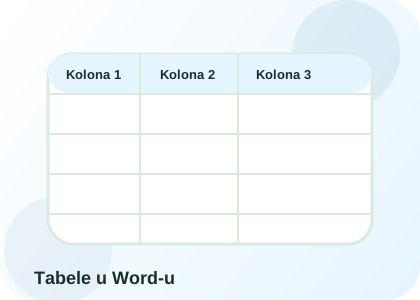
Tabele u Word-u
Pravljenje tabela, bojenje zaglavlja, širina kolona, poravnanje i štampa.
| Stavka | Opis | Iznos |
|---|
| 1 | Usluga obuke | 12.000 |
| 2 | Priprema dokumentacije | 8.000 |
| 3 | Konsultacije | 5.000 |
- 1Insert → Table za unos kolona i redova.
- 2Prvi red oboji kao zaglavlje.
- 3Iznose poravnaj desno.
- 4Layout → AutoFit za bolji raspored.
ZapamtiTabela mora biti čitljiva i ne sme pucati ružno na sledeću stranicu.
30 minPraktično
Slike, oblici i SmartArt
Ubacivanje slika, ikonica, oblika i jednostavnih dijagrama u dokument.
Kada koristiti grafiku- Tok procesa
- Isticanje ključne informacije
- Jednostavan dijagram
- Vizuelno odvajanje sekcije
- 1Insert → Pictures ili Icons.
- 2Wrap Text koristi za pozicioniranje slike.
- 3Sačuvaj umerene razmere i prazninu oko slike.
- 4Koristi SmartArt samo kad zaista pomaže razumevanju.
ZapamtiSlika treba da pomaže tekstu, a ne da ga guši.
40 minPraktično
Poslovni dopis i memorandum
Raspored zaglavlja, podaci firme, primalac, predmet, telo teksta i potpis.
Sekcije dopisa- Pošiljalac
- Primalac
- Predmet
- Telo dopisa
- Potpis
- 1Na vrhu postavi naziv firme i kontakt.
- 2Unesi primaoca i predmet.
- 3Tekst neka bude jasan i kratak.
- 4Na kraju stavi potpis, datum i pečat po potrebi.
ZapamtiPoslovni dopis treba da bude kratak, jasan i lako proverljiv.
45 minPraktično
Ponuda, zapisnik i potvrda
Predlošci za ponudu, zapisnik i potvrdu sa tabelama i numeracijom.
Elementi ponude- Broj ponude
- Datum
- Stavke
- Ukupan iznos
- Rok važenja
- 1Ponuda treba da ima stavke, cenu i rok važenja.
- 2Zapisnik mora imati datum, prisutne i zaključke.
- 3Potvrda mora imati predmet i ovlašćeni potpis.
- 4Uključi tabelu kada ima više stavki.
ZapamtiSvaki dokument mora imati jasnu svrhu i formalni završetak.
20 minPočetni
Izvoz u PDF i provera štampe
Kako sačuvati dokument kao PDF i proveriti da sve izgleda isto kod primaoca.
Kontrolna lista pre slanja- Provera pravopisa
- Provera margina
- Provera tabela i slika
- Provera PDF izlaza
- 1File → Save As → PDF.
- 2Proveri Print Preview.
- 3Proveri da slike nisu isečene.
- 4Zadrži standardni format papira A4.
ZapamtiPDF je završni format za slanje i arhiviranje.
Nema rezultataPokušaj sa drugim pojmom ili očisti pretragu.